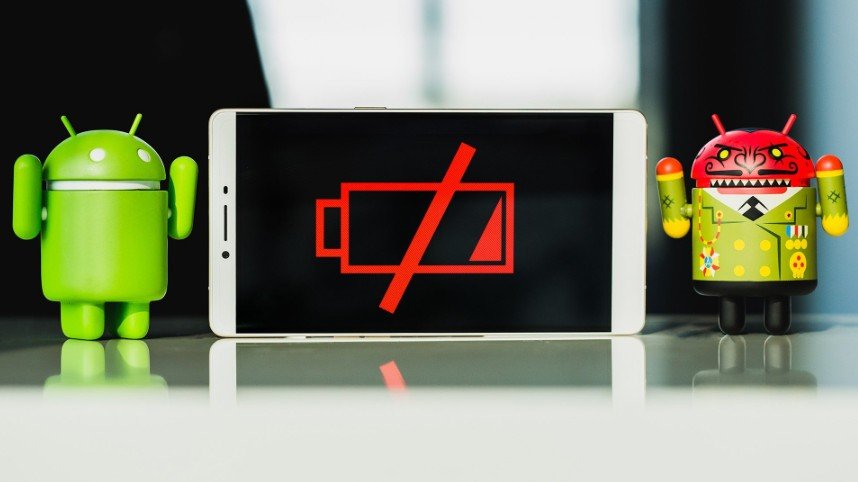
Moderne dingser som Android-smarttelefoner lider av det samme problemet: etter noen måneder begynner batteriene å holde på ladningen dårlig. NettbrettDette gjelder også. Ladeprosessen tar også lengre tid, og batteriet varer i 4–5 timer.
Noen ganger kan batteriindikatoren vise helt feil informasjon. Du kan til og med legge merke til sprang fra 60 % til 25 %, osv. Og når batteriet angivelig er ladet, vil displayet vise et nivå på 104 % eller høyere. Videre kan telefonen plutselig slå seg av. Alt dette indikerer et klart problem.
Folk støter først på dette problemet etter 500 lade- og utladingssykluser, eller i sjeldne tilfeller etter 100–200.
Etter dette tyr de fleste brukere til det desperate skrittet å kjøpe et nytt batteri. Men ikke forhast deg; utfør først en enkel batterikalibreringsprosedyre.
- Android-batterikalibrering
- Når er det nødvendig å kalibrere batteriet på Android?
- Klargjøring av batteriet for kalibrering
- Hvordan kalibrere batteriet på Android?
- Manuell Android-batterikalibrering
- Rotløs batterikalibrering
- Kalibrering med rotrettigheter via gjenopprettingsmodus
- Hvordan kalibrere et Android-batteri ved hjelp av Googles ekspertråd?
- Kalibrering av et Android-batteri ved hjelp av Hard Reset-menyen
- Batterikalibreringsprogrammer
- Myter om Android-batterikalibrering
Android-batterikalibrering
Først av alt, la oss finne ut hva dette uttrykket betyr.
Android-batterikalibrering – Dette er en innstilling for smarttelefonens skjermsystem. Etter fastvareoppdateringer eller fysisk skade kan det noen ganger oppstå en funksjonsfeil. Som et resultat viser telefonen feil ladenivå. Batteristatistikkfunksjonen er utformet for å overvåke batterikapasiteti Android-operativsystemet. Dette er årsaken til krasjet.
Kalibrering er nytteløst hvis batteriet er utladet. Hvis batteriet ikke er fulladet, kapasitetvil avta. Dette fenomenet er forårsaket av en økning i det aktive stoffet i batteriet. Som et resultat av dette reduseres det aktive overflatearealet til arbeidsstoffet.

Hvis du for eksempel lader dingsen din til 70 % i 1–2 måneder, vil den bare lade til det nivået. Dette er fordi den utvikler en slags minne. Den ser ut til å avlære seg hvordan man lader til 100 %. Derfor må du kalibrere Android-batteriet ditt for å bringe det til optimal tilstand. Dette vil til slutt forbedre batterilevetiden og forbedre batterilevetiden. Dette oppnås ved å angi riktige parametere for telefonen og batterikontrolleren.
Batteriminneeffekt er et tilbakevendende tap av kapasitet som oppstår som følge av feil lading – det vil si når batteriet ikke er fulladet.
Når er det nødvendig å kalibrere batteriet på Android?
Denne prosessen er nødvendig i følgende tilfeller:
- Batteriet tømmes raskt. Dingsen begynner å vare kortere enn før. Så etter én måned etter kjøp varer den bare i 3 dager. Etter en måned til varer den bare i 2 dager, og så videre.
- Den slår seg av av seg selv. Den slår seg av selv når batteriindikatoren viser 100 %.
- Hvis enheten har vært slått av i lang tid.
- Etter endring av fastvare eller oppdateringer.
Batterikalibrering på Android utføres én gang hver 3.–6. måned.
Klargjøring av batteriet for kalibrering
Før du utfører denne prosedyren, bør du følge en rekke anbefalinger:
- Kontroller at batteriet er intakt. Fjern dekselet og kontroller batteriet nøye.
- Sørg for at porten på dingsen ikke er skadet og at den tar imot lading.
- Kopier all informasjon fra Android-smarttelefonen din til en flash-stasjon.
- Ikke avbryt den lange kalibreringen. Ikke forstyrr prosessen når batteriet er helt utladet eller ladet. Ellers vil batteriet forringes ytterligere.
- Det anbefales å utføre hele prosedyren tidligst hver tredje måned. Dette vil redusere slitasje.
- Lad telefonen før du kalibrerer Android-batteriet.
Etter at du har kjøpt en ny enhet, bør du lade Android-enheten din gjennom fem fulle lade- og utladingssykluser for å sikre stabil batterilevetid. Dette vil øke batterilevetiden.
Hvordan kalibrere batteriet på Android?
Det finnes flere måter å kalibrere batteriindikatoren på Android. Velg den som fungerer best for deg. Det finnes manuelle og automatiske alternativer. Sistnevnte innebærer vanligvis å installere apper som gjør jobben for deg.
Manuell Android-batterikalibrering
Du trenger en Android-telefon og en lader.
Steg-for-steg algoritme for handlinger:
- Lad batteriet til 100 % med en vanlig lader eller USB.
- Trekk laderen ut av stikkontakten og slå av telefonen.
- Koble til ladekabelen og sett den inn i stikkontakten igjen.
- Gjenta det tredje trinnet til du ser en kunngjøring som sier: «Fullt ladet!»
- Slå på smarttelefonen, gå til innstillingsmenyen og slå av "hvilemodus".
- Lad deretter opp til 100 %.
- Etter full lading, la telefonen utlades. Skjermen må være på.
Nå kan du aktivere hvilemodus.
Når prosessen er fullført, skal ladeindikatoren fungere normalt. For å forhindre at telefonen slår seg av når batterinivået er lavt, kan du installere Pocket Battery Analyzer-appen. Angi innstillingene til å ignorere automatisk avstenging.
Gjennom USB-lading bør brukes sjelden, kun i de mest ekstreme tilfellene.
Batterikalibrering uten Rot høyre
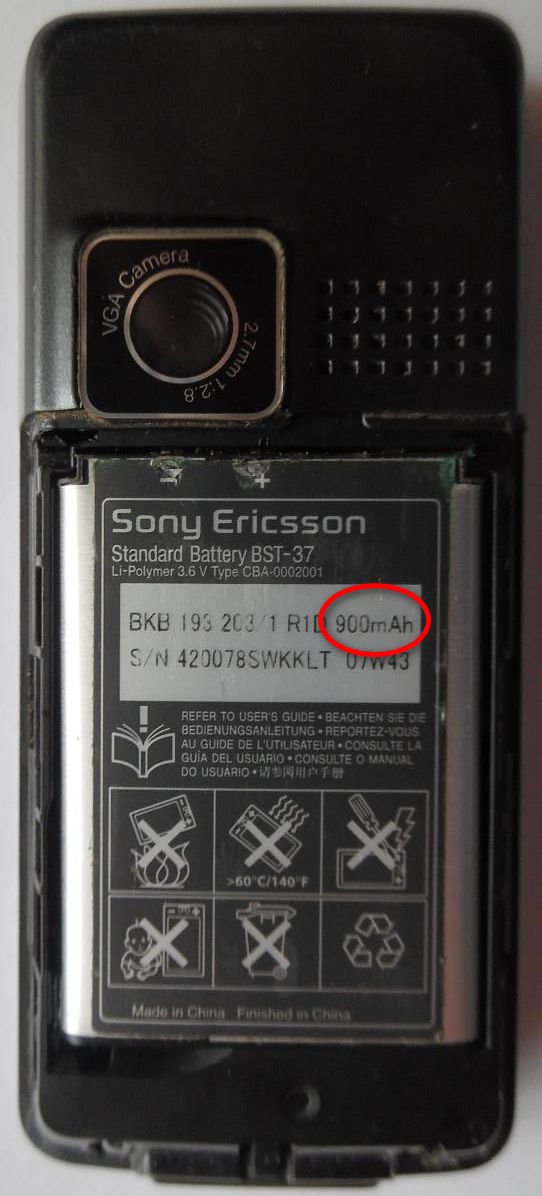
Før du starter denne prosessen, bør du finne ut batteriets kapasitet i mAh. For å gjøre dette, fjern bare bakdekselet fra dingsen eller søk det opp på nettet. Nedenfor er kapasiteten som vises på en gammel Sony Ericsson. kapasitet.
Root-rettigheter, eller «root», er superbrukerrettigheter. De lar deg logge inn på operativsystemet som administrator, altså den som oppretter det!
Kalibreringsalgoritme uten rotrettigheter:
- Finn ut batterikapasiteten.
- Installer Battery Monitor eller Current Widget-programmet – det viser ladingen i sanntid.
- Følg med på økningen i ladingen. Batteriet skal nå sin fulle kapasitet.
- Når maksimumsgrensen er nådd, for eksempel 900 mAh, kobler du smarttelefonen fra nettverket.
- Start enheten på nytt.
Som et resultat vil telefonen forstå hva den ekte er. kapasitet.
Noen ganger gir det ikke ønsket effekt å utføre denne prosedyren én gang. Derfor er det verdt å prøve trinnene ovenfor fem ganger. Lad Android-batteriet helt ut og lad det opp fem ganger.
Kalibrering med Rot rettigheter via gjenopprettingsmodus
Denne metoden er sjelden, men den finnes.
Algoritme med rot:
- Gå til gjenopprettingsmodus (Gjenopprettingsmodus).
- Åpne elementet "Avansert".
- Klikk på "slett batteristatistikkKalibreringen vil bli slettet.
- Lad ut smarttelefonbatteriet helt.
- Koble enheten til strømuttaket og lad den opp til 100 %. Ikke slå den på.
Dette vil være nok til å gjenopprette batteriets normale tilstand i gjenopprettingsmodus. For å sikre at resultatene er fullstendig gjenopprettet, utfør en ekstra kalibrering i batterikalibreringsappen. Dette bør gjøres mens smarttelefonen er koblet til en strømkilde og fulladet.
For å raskt gå inn i gjenopprettingsmodus, trykk på volum opp- og av/på-knappene samtidig. Enheter med et fysisk tastatur kan også kreve at du trykker på Hjem-knappen.
Prosess i den tilpassede menyen:
- Start telefonen på nytt i gjenopprettingsmodus.
- Gå til hovedmenyfanen Avansert.
- Åpne Filbehandler.
- Gå deretter til Data-mappen og deretter til system.
- Finn batterystats.bin og klikk på den.
- Velg Slett og gjenta trinn 5.
Det var alt for nå. Ikke alle anser dette alternativet som levedyktig; noen anser det som en myte.
Slik kalibrerer du Android-batteriet ditt ved hjelp av disse tipsene Google spesialister?
Googles ingeniører bestemte seg for å dele metoden sin for å kalibrere batterilading med offentligheten.
Steg-for-steg kalibrering fra en proff:
- Reduser batterinivået på dingsen din til 0 %.
- Koble til ladertil telefonen og koble den til nettverket.
- La telefonen eller nettbrettet ligge i denne tilstanden i åtte timer.
- Trekk ut strømledningen fra stikkontakten.
- Slå av smarttelefonen din.
- Koble laderen til telefonen og la den stå i støpselet i 1 time.
- Koble fra laderen og slå på dingsen.
- Vent noen minutter.
- Slå av enheten.
- La den lade i 1 time.
- Vi kobler fra ladekabelen, det vil si at vi fjerner den fra nettverket.
- Slå på smarttelefonen.
Denne metoden er egnet for de mest tålmodige.
Kalibrering av Android-batteri ved hjelp av ingeniørmenyen Hard Tilbakestill
Denne metoden er en tilbakestilling til fabrikkinnstillinger. Når den er fullført, vil alle data, inkludert batteribruk, bli slettet. Lisenser, programmer og brukerfiler vil også bli slettet. Før du utfører tilbakestillingen, må du fullføre 5 fullstendige lade- og utladingssykluser på Android-batteriet ditt.
For å få tilgang til ingeniørmenyen må du skrive inn et bestemt nummer og trykke på ringeknappen. Dette nummeret varierer for hver enhetsmodell. Hvis enheten din ikke vises på bildet nedenfor, kan du søke etter den på nettet.
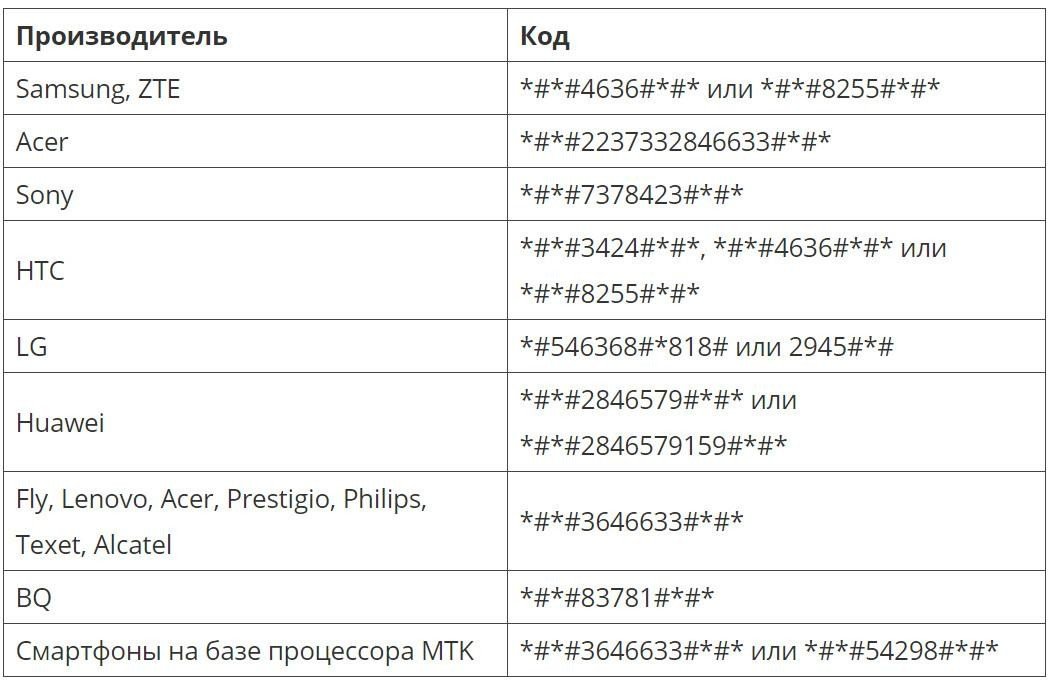
I vanskelige tilfeller, for å få tilgang til systeminnstillinger, installer Mobileuncle MTK Tools- eller MTK Engineering Menu-applikasjonene.
Når du har logget inn, klikker du på fanen «Sikkerhetskopiering og tilbakestilling». Klikk deretter. tilbakestill innstillinger og bekreft handlingen.
Etter dette vil alle innstillinger gå tilbake til sin opprinnelige tilstand.
Batterikalibreringsprogrammer
Batterikalibrering Denne appen brukes til å konfigurere batteriindikatoren. Det er to moduser: en rask modus, som tar 1 minutt, og en lengre Android-batterikalibrering. Den andre modusen konfigurerer kontrolleren mer presist. Når den er nedlastet og installert, kan appen gi trinnvise instruksjoner. Vi vil imidlertid gi en trinnvis oppsettplan.
Handlingsalgoritme:
- Kjør programmet.
- Koble smarttelefonen din til laderen.
- Når 100 % er nådd, vil du høre et pip. Vent en time til fra dette punktet. Det er ikke nødvendig å deaktivere noe.
- Nøyaktig én time senere, trykk på "Kalibrer» i programmenyen. Vent til prosessen er fullført.
- Trekk den ut laderfra stikkontakten.
- Start telefonen på nytt.
Etter disse trinnene vil kontrollerens minne bli nullstilt. Fordelen med denne metoden er at programmet gjør alt automatisk.
Avansert batterikalibrator - Denne programvaren lar deg sørge for at smarttelefonen din ser den virkelige batterikapasitet.
Batteriets reparasjonstid – en app som øker batterilevetiden. Den er gratis og fungerer med bare ett klikk. Bruk av den én gang hver 7. dag vil forlenge batterilevetiden betraktelig.
Batterikalibrering Pro Gratis Denne appen hjelper deg når du har batteriproblemer på Android-enheten din. Den bidrar til å forlenge batterilevetiden og den totale batterilevetiden. Automatisk modus gjør alt arbeidet for deg. Kalibreringen tar 3 minutter.
Myter om Android-batterikalibrering
Alt som er skrevet nedenfor er en myte:
- Litiumionbatterier har ikke minne. Det er ikke nødvendig å kjempe mot rask utlading. Problemet ligger ikke i batteriet, men i hvordan systemet leser og viser kapasitetsdata.
- Hvis du sletter batterystats.bin-filen, kalibreres batteriet. (Denne filen lagrer bare informasjon om hvordan batteriet ble brukt mellom ladingene. Denne informasjonen nullstilles hver gang telefonen lades til 80 %.) Denne informasjonen kan vises i «BATTERI»-menyen.
For et batteri som er 3–5 år gammelt, kan det hende at Android-batterikalibrering ikke hjelper. Du må kjøpe et nytt batteri.